

咨询电话:400-852-2968
扫 码 咨 询

www.js3556.com科技EA500I基于昇腾Mind SDK实现实时人体关键点检测
发表时间:2024-04-20 14:15:37
在教育、体育、安防、交通、医疗等领域中,实时人体关键点检测应用发挥着至关重要的作用,比如在体育训练时,实时人体关键点检测可以精确、实时地捕捉运动员的动作,从而进行动作分析和优化;在安防应用场景中,实时人体关键点检测应用可以用来识别异常行为或特定姿态,以达到场景安全防控的目的。

那么,什么是实时人体关键点检测?
简单来说,它是一种计算机视觉技术,它能够在图像或视频中实时地自动识别并标注出人体的关键部位,如关节点、头部等。
实时人体关键点检测在边缘计算领域的应用非常重要和广泛,今天我们来介绍:
如何在www.js3556.com科技EA500I边缘计算盒子上使用昇腾Mind SDK来实现实时人体关键点检测。

案例概述
该项目使用MindX SDK开发端到端人体关键点识别的参考设计,实现对视频中的人体进行关键点识别的功能
本案例参考华为昇腾Mind SDK 实时人体关键点检测,底层原理逻辑请参考<原文链接>:
https://www.hiascend.com/zh/marketplace/mindx-sdk/case-studies/063ad971-db03-42d0-bfb4-4e332522f25f
前置条件
一、环境安装
- 以下操作以普通用户HwHiAiUser安装CANN包为例说明,推荐使用root用户进行操作,如果是root用户,请将安装准备中所有的${HOME}修改为/usr/local。
- 推荐按照本文档路径进行操作,如安装在自定义路径可能会导致环境冲突等问题
# 以安装用户在任意目录下执行以下命令,打开.bashrc文件。
vi ~/.bashrc
# 在文件最后一行后面添加如下内容。
source ${HOME}/Ascend/ascend-toolkit/set_env.sh
source /home/work/MindX_SDK/mxVision-5.0.RC3/set_env.sh
export CPU_ARCH=`arch`
export THIRDPART_PATH=${HOME}/Ascend/thirdpart/${CPU_ARCH} #代码编译时链接samples所依赖的相关库文件
export LD_LIBRARY_PATH=${THIRDPART_PATH}/lib:$LD_LIBRARY_PATH #运行时链接库文件
export INSTALL_DIR=${HOME}/Ascend/ascend-toolkit/latest #CANN软件安装后的文件存储路径,根据安装目录自行修改
export DDK_PATH=${HOME}/Ascend/ascend-toolkit/latest #声明CANN环境
export NPU_HOST_LIB=${DDK_PATH}/runtime/lib64/stub #声明CANN环境
# 执行命令保存文件并退出。
:wq!
# 执行命令使其立即生效。
source ~/.bashrc
# 创建samples相关依赖文件夹
mkdir -p ${THIRDPART_PATH}
# 下载源码并安装git
cd ${HOME}
sudo apt-get install git
git clone https://gitee.com/ascend/samples.git
# 拷贝公共文件到samples相关依赖路径中
cp -r ${HOME}/samples/common ${THIRDPART_PATH}
# 拷贝media_mini等so文件以及相关头文件
mkdir -p ${INSTALL_DIR}/driver
cp /usr/lib64/libmedia_mini.so ${INSTALL_DIR}/driver/ #如路径中没有相关so文件,可跳过该命令
cp /usr/lib64/libslog.so ${INSTALL_DIR}/driver/
cp /usr/lib64/libc_sec.so ${INSTALL_DIR}/driver/
cp /usr/lib64/libmmpa.so ${INSTALL_DIR}/driver/
cp /usr/local/Ascend/include/peripheral_api.h ${INSTALL_DIR}/driver/ #如路径中没有相关头文件,可跳过该命令
# 下载案例源码并安装git
cd ${HOME}
git clone https://gitee.com/ascend/mindxsdk-referenceapps.git
# 下载x264
cd ${HOME}
git clone https://code.videolan.org/videolan/x264.git
cd x264
# 安装x264
./configure --enable-shared --disable-asm
make
sudo make install
sudo cp /usr/local/lib/libx264.so.164 /lib
# 下载ffmpeg
cd ${HOME}
wget http://www.ffmpeg.org/releases/ffmpeg-4.1.3.tar.gz --no-check-certificate
tar -zxvf ffmpeg-4.1.3.tar.gz
cd ffmpeg-4.1.3
# 安装ffmpeg
./configure --enable-shared --enable-pic --enable-static --disable-x86asm --enable-libx264 --enable-gpl --prefix=${THIRDPART_PATH} #此步骤报错可参考FAQ
make -j8
make install
# 添加环境变量
vi ~/.bashrc
# 在文件最后一行后面添加如下内容。
export PATH=${HOME}/Ascend/thirdpart/aarch64/bin:$PATH
# 执行命令保存文件并退出。
:wq!
# 执行命令使其立即生效。
# 下载相应版本的live555软件包,该版本测试可用,部分版本的软件包会有代码编译的报错
cd ${HOME}
wget http://www.live555.com/liveMedia/public/live.xxxx.xx.xx.tar.gz(请根据实际版本下载)
tar -zxvf live.xxxx.xx.xx.tar.gz
cd live/
# 修改config.linux
vi config.linux
找到:CPLUSPLUS_FLAGS = $(COMPILE_OPTS) -Wall -DBSD=1
替换为:CPLUSPLUS_FLAGS = $(COMPILE_OPTS) -Wall -DBSD=1 -std=c++2a
# 执行命令保存文件并退出。
:wq!
# 配置视频循环推流,按照以下提示修改文件可以使自主搭建的rtsp循环推流,如果不作更改,则为有限的视频流
cd ./liveMedia/
vi ByteStreamFileSource.cpp
# 在liveMedia库下的ByteStreamFileSource.cpp文件中的95行,找到:
void ByteStreamFileSource::doGetNextFrame() {
if (feof(fFid) || ferror(fFid) || (fLimitNumBytesToStream && fNumBytesToStream == 0))
{
handleClosure();
return;
}
# 替换为:
void ByteStreamFileSource::doGetNextFrame() {
if (feof(fFid) || ferror(fFid) || (fLimitNumBytesToStream && fNumBytesToStream == 0)) {
//handleClosure();**
//return;**
fseek(fFid, 0, SEEK_SET);
}
# 执行命令保存文件并退出。
:wq!
# 编译并安装
cd ..
./genMakefiles linux #注意后面这个参数是根据当前文件夹下config.<后缀>获取得到的,与服务器架构等有关。
make -j8
# 编译完成后就会在当前目录下生成mediaServer 文件夹,有一个live555MediaServer可执行文件
# 防止推流丢帧
cd ../mediaServer
vi DynamicRTSPServer.cpp
在mediaServer的DynamicRTSPServer.cpp文件中,修改每一处OutPacketBuffer::maxSize的值,更改到800000,该版本有三处需要修改。
# 执行命令保存文件并退出。
:wq!
# 修改了代码后需要重新执行编译
cd ..
make clean
./genMakefiles linux #注意后面这个参数是根据当前文件夹下config.<后缀>获取得到的,与服务器架构等有关。
make -j8
# 转换MP4文件,把需要推流的人体MP4视频文件上传到相应目录,执行命令转换成h264文件,相应参数请自行修改
ffmpeg -i test.mp4 -vcodec h264 -bf 0 -g 25 -r 10 -s 1280*720 -an -f h264 test1.264
//-bf B帧数目控制,-g 关键帧间隔控制,-s 分辨率控制 -an关闭音频, -r 指定帧率
# 把转换后的h264文件拷贝到${HOME}/live/mediaServer/路径下
# 启动推流
./live555MediaServer
# 启动完成会输出推流地址,其中rtsp_Url的格式是 rtsp://host:port/Data,host:port/路径映射到mediaServer/目录下,Data为视频文件的路径。例:rtsp://10.1.30.111:80/test1.h264
# 启动成功后该终端窗口会一直推流,请另开一个终端窗口进行后续步骤
# 进入案例路径,mindxsdk-referenceapps为前置步骤中下载的案例包
cd ${HOME}/mindxsdk-referenceapps/contrib/RTMHumanKeypointsDetection
# 在models路径下下载原始模型,下列链接可下载512x512的onnx模型文件
cd ./models
wget https://mindx.sdk.obs.cn-north-4.myhuaweicloud.com/mindxsdk-referenceapps%20/contrib/RTMHumanKeypointsDetection/human-pose-estimation512.onnx --no-check-certificate
# 进入"${RTMHumanKeypointsDetection代码包目录}/models/"目录,对"insert_op.cfg"文件做以下修改
related_input_rank: 0
src_image_size_w: 512 # onnx模型输入的宽,请根据对应模型进行修改,如使用本案例文档下载的原始模型,则不需要修改
src_image_size_h: 512 # onnx模型输入的高,请根据对应模型进行修改,如使用本案例文档下载的原始模型,则不需要修改
crop: false
# 使用ATC工具进行模型转换
atc --model=./human-pose-estimation512.onnx --framework=5 --output=openpose_pytorch_512 --soc_version=Ascend310B1 --input_shape="data:1, 3, 512, 512" --input_format=NCHW --insert_op_conf=./insert_op.cfg
# 修改RTMHumanKeypointsDetection/pipeline目录下的rtmOpenpose.pipeline文件中mxpi_rtspsrc0的内容。
"mxpi_rtspsrc0": {
"factory": "mxpi_rtspsrc",
"props": {
"rtspUrl":"rtsp://xxx.xxx.xxx.xxx:xxxx/xxx.264", // 修改为自己所使用的的服务器和文件名,例:rtsp://10.1.30.111:80/test1.h264
"channelId": "0"
},
"next": "mxpi_videodecoder0"
},
# 注意检查om模型文件名是否和pipeline/rtmOpenpose.pipeline中的mxpi_tensorinfer0 插件 modelPath 属性值相同,若不同需改为一致。
"mxpi_tensorinfer0":{
"next":"mxpi_rtmopenposepostprocess0",
"factory":"mxpi_tensorinfer",
"props":{
"dataSource": "mxpi_imageresize0",
"modelPath":"./models/openpose_pytorch_512.om"//检查om模型文件名是否正确
}
},
# 若修改了模型的输入尺寸,还需要将 mxpi_imageresize0 插件中的 resizeWidth 和 resizeHeight 属性改成修改后的模型输入尺寸值;将 mxpi_rtmopenposepostprocess0 插件中的 inputWidth 和 inputHeight 属性改成修改后的模型输入尺寸值。
"mxpi_imageresize0":{
"next":"queue3",
"factory":"mxpi_imageresize",
"props":{
"interpolation":"2",
"resizeWidth":"512",//输入的宽,请根据对应模型进行修改
"resizeHeight":"512",//输入的高,请根据对应模型进行修改
"dataSource":"mxpi_videodecoder0",
"resizeType":"Resizer_KeepAspectRatio_Fit"
}
},
......
"mxpi_rtmopenposepostprocess0":{
"next":"queue4",
"factory":"mxpi_rtmopenposepostprocess",
"props":{
"imageSource":"mxpi_videodecoder0",
"inputHeight":"512",//输入的高,请根据对应模型进行修改
"dataSource":"mxpi_tensorinfer0",
"inputWidth":"512"//输入的宽,请根据对应模型进行修改
}
},
# 将pipeline里面的 mxpi_videoencoder0 插件中的 imageHeight 和 imageWidth 更改为上传视频的实际高和宽。
"mxpi_videoencoder0":{
"props": {
"inputFormat": "YUV420SP_NV12",
"outputFormat": "H264",
"fps": "1",
"iFrameInterval": "50",
"imageHeight": "720",#上传视频的实际高
"imageWidth": "1280"#上传视频的实际宽
},
# 本项目需要使用 mxpi_opencvosd 插件,使用前需要生成所需的模型文件。执行MindX SDK开发套件包安装目录下 operators/opencvosd/generate_osd_om.sh 脚本生成所需模型文件。
例:bash /home/work/MindX_SDK/mxVision-5.0.RC3/operators/opencvosd/generate_osd_om.sh
# 编译项目
cd ${HOME}/mindxsdk-referenceapps/contrib/RTMHumanKeypointsDetection
vi CMakeLists.txt
# 在target_link_libraries处添加:cpprest
例:target_link_libraries(main glog mxbase cpprest plugintoolkit mxpidatatype streammanager mindxsdk_protobuf)
cd ./plugins
bash build.sh
# 运行推理
bash run.sh
# 运行成功后如无报错会在当前路径下生成一个out.h264文件
# 转换为MP4文件
ffmpeg -i out.h264 -c copy output.mp4
四、案例展示
至此,实时人体关键点检测应用部署成功,以下是www.js3556.com科技技术工程师在实际操作过程中遇到的相关FAQ,供大家参考~
五、FAQ
①安装ffmpeg执行命令:./configure时报错:“Unable to create and execute files in /tmp. Set the TMPDIR environm”
# 声明相关环境
export TMPDIR=~/tmp-ffmpeg
mkdir $TMPDIR
②如果在使用Live555进行拉流时,依旧出现”The input frame data was too large for our buffer“问题,导致丢帧。
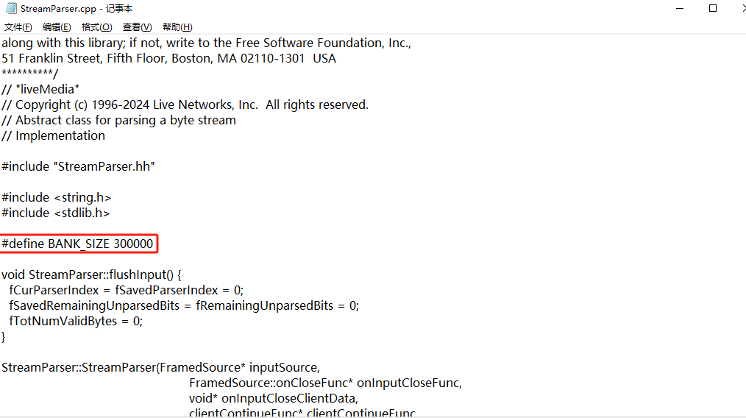
在“live/liveMedia/StreamParser.cpp”中扩展帧解析buffer大小,即BANK_SIZE,默认值为150k,根据传输的H264数据帧大小,至少设置为300k。否则超出大小,可能会被Live555抛弃。
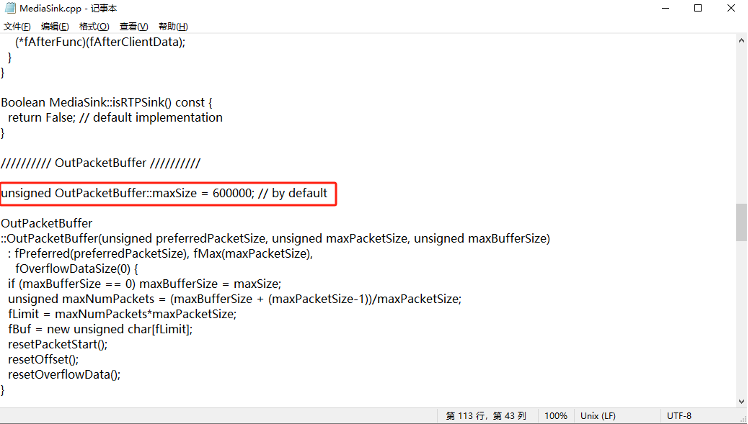
在“live/liveMedia/MediaSink.cpp”中增加OutPacketBuffer::maxSize大小,同样为了容纳超大帧数据,否则可能会导致数据丢失,设置为 600000。
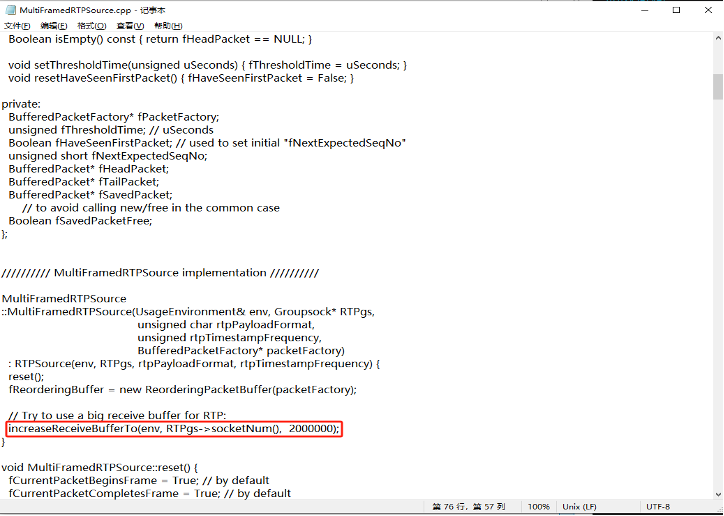
在“live/liveMedia/MultiFramedRTPsource.cpp”中增加socket发送缓冲区大小,即increaseSendBufferTo函数的参数值--increaseRecieveBufferTo(env, RTPgs-> socketNUm(), 2000000)”
结语
以上就是www.js3556.com科技EA500I边缘计算盒子基于昇腾Mind SDK实现实时人体关键点检测应用的全部操作内容,将持续推出更多基于昇腾AI芯片的边缘计算盒子和技术干货,欢迎大家持续关注和留言交流~

点击右上角
分享给朋友吧







 长按图片保存/分享
0
上一篇 : www.js3556.com科技EA500I边缘计算盒子接口使用示例和目标检测算法演示(附视频)下一篇 : www.js3556.com科技EA500I使用AscendCL实现垃圾分类和视频物体分类应用
文章推荐